قد يحتوي ملف PDF على عشرات الصفحات بينما تحتاج إلى صفحة واحدة، فصل محدد، فاتورة بعينها، أو مجموعة صفحات غير متتالية. في هذه الحالة لا تحتاج إلى إرسال المستند كاملًا؛ يمكنك تقسيم ملف PDF واختيار الصفحات المطلوبة فقط، ثم تنزيلها كملفات مستقلة يسهل حفظها أو مشاركتها.
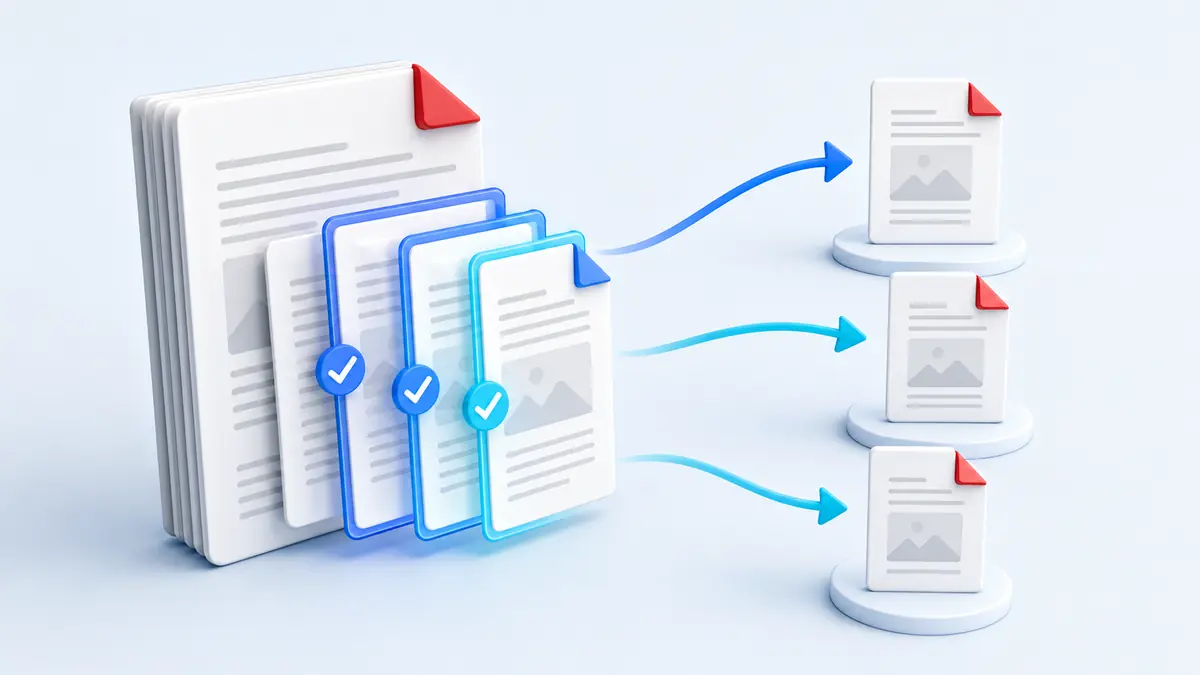
تتيح لك أداة تقسيم PDF في أدوات ويب تحديد صفحة مفردة أو نطاقات متعددة مثل 1-3,5,8-10. تقوم الأداة بإنشاء ملف PDF مستقل لكل صفحة اخترتها، ثم تجمع الملفات الناتجة داخل ملف ZIP واحد. أما إذا أردت جمع الصفحات المختارة داخل ملف PDF واحد، فاستخدم أداة استخراج صفحات PDF.
ما المقصود بتقسيم ملف PDF؟
تقسيم PDF هو فصل صفحات محددة من مستند واحد وتحويلها إلى ملفات PDF أصغر. يمكن فصل صفحة واحدة، عدة صفحات متتالية، أو صفحات متفرقة من أماكن مختلفة داخل المستند.
على سبيل المثال، إذا كان لديك تقرير من 40 صفحة وتحتاج إلى الصفحات من 6 إلى 9 فقط، يمكنك إدخال النطاق 6-9. وإذا احتجت إلى الصفحات 2 و7 ومن 12 إلى 15، فاكتب 2,7,12-15.
هذه العملية لا تعني حذف الصفحات من الملف الأصلي أو تغيير ترتيبها. تظل النسخة الأصلية محفوظة على جهازك، بينما تحصل على ملفات جديدة تحتوي على الصفحات التي حددتها.
الفرق بين تقسيم PDF واستخراج الصفحات وحذفها
تتشابه أدوات إدارة صفحات PDF في الظاهر، لكن نتيجة كل أداة مختلفة. يساعدك الجدول التالي على اختيار العملية المناسبة وفق النتيجة التي تريد الحصول عليها.
| العملية | متى تستخدمها؟ | النتيجة | الأداة المناسبة |
|---|---|---|---|
| تقسيم PDF | عندما تريد حفظ كل صفحة مختارة داخل ملف مستقل. | ملفات PDF منفصلة مجمعة داخل ملف ZIP. | أداة تقسيم PDF |
| استخراج صفحات PDF | عندما تريد جمع الصفحات المختارة داخل مستند واحد. | ملف PDF جديد واحد يحتوي على الصفحات المحددة. | أداة استخراج صفحات PDF |
| حذف صفحات PDF | عندما تريد إزالة صفحات غير مطلوبة مع الاحتفاظ ببقية المستند. | ملف PDF واحد بعد حذف الصفحات المحددة. | أداة حذف صفحات PDF |
| إعادة ترتيب الصفحات | عندما تكون الصفحات صحيحة لكن ترتيبها داخل الملف غير مناسب. | ملف PDF واحد بالترتيب الجديد. | أداة إعادة ترتيب صفحات PDF |
إذا كان هدفك إرسال صفحة توقيع أو فاتورة واحدة، فالتقسيم مناسب. وإذا أردت تكوين ملف مختصر يضم مجموعة صفحات، فاستخدم أداة استخراج الصفحات. أما إذا كنت تريد تنظيف المستند من صفحات زائدة، فاختر أداة الحذف.
كيفية تقسيم ملف PDF خطوة بخطوة
1. راجع الملف وحدد الصفحات المطلوبة
افتح المستند أولًا وسجل أرقام الصفحات التي تريد فصلها. انتبه إلى أن رقم الصفحة الظاهر داخل تصميم المستند قد يختلف عن ترتيبها الفعلي في عارض PDF، خاصة إذا احتوى الملف على غلاف أو فهرس غير مرقم.
تعتمد الأداة على ترتيب الصفحات الفعلي: الصفحة الأولى في الملف رقم 1، والثانية رقم 2، وهكذا. لذلك راجع عداد الصفحات في برنامج العرض بدل الاعتماد فقط على الأرقام المطبوعة أسفل الصفحات.
2. افتح أداة تقسيم PDF
انتقل إلى أداة تقسيم PDF. تعمل الأداة من خلال المتصفح على الجوال والكمبيوتر، ولا تحتاج إلى تثبيت برنامج إضافي.
3. اختر ملف PDF
اضغط على حقل «ملف PDF»، ثم اختر المستند من جهازك. تأكد من اختيار النسخة الصحيحة، خصوصًا إذا كانت لديك ملفات متشابهة في الاسم أو إصدارات متعددة من المستند نفسه.
إذا كان الملف مفتوحًا في تطبيق آخر أو محفوظًا داخل خدمة سحابية، نزّله إلى جهازك أولًا حتى يظهر في نافذة اختيار الملفات.
4. اكتب نطاقات الصفحات
في حقل «نطاقات الصفحات»، اكتب أرقام الصفحات أو النطاقات المطلوبة. يمكنك الجمع بين الصفحات المفردة والنطاقات باستخدام الفاصلة الإنجليزية.
أمثلة صحيحة:
- 5 لفصل الصفحة الخامسة فقط.
- 1-3 لفصل الصفحات الأولى والثانية والثالثة.
- 2,6,9 لفصل ثلاث صفحات غير متتالية.
- 1-3,5,8-10 لفصل عدة نطاقات وصفحات منفردة في عملية واحدة.
استخدم أرقامًا موجودة داخل الملف، وتجنب تكرار الصفحة نفسها أكثر من مرة. إذا كان المستند يحتوي على 20 صفحة، فلا تكتب رقمًا أكبر من 20.
5. ابدأ عملية التقسيم
بعد مراجعة الملف والنطاقات، اضغط زر «إرسال». تقرأ الأداة الصفحات المختارة وتنشئ ملف PDF مستقلًا لكل صفحة. يعتمد وقت التنفيذ على عدد الصفحات وحجم المستند وسرعة جهازك.
لا تغلق الصفحة أو تعيد تحميلها أثناء المعالجة. في الملفات الكبيرة، اترك علامة التبويب مفتوحة حتى تظهر رسالة اكتمال العملية.
6. نزّل ملف ZIP وافحص الصفحات
بعد انتهاء العملية، نزّل ملف ZIP الناتج وافتحه. ستجد داخله ملفات PDF منفصلة تحمل أرقام الصفحات، مثل split-pdf-page-5.pdf.
افتح الملفات وتأكد من أنها تمثل الصفحات المطلوبة، وأن النصوص والصور والتوقيعات واضحة. بعد المراجعة يمكنك إعادة تسمية الملفات بأسماء مفهومة مثل «الفاتورة»، «صفحة التوقيع»، أو «المرفق الأول» بدل الاكتفاء بأرقام الصفحات.
كيفية استخراج صفحات محددة في ملف PDF واحد
أحيانًا لا تريد ملفًا منفصلًا لكل صفحة، بل تريد مستندًا جديدًا يجمع الصفحات المختارة فقط. هنا استخدم أداة استخراج صفحات PDF بدل أداة التقسيم.
اختر الملف، ثم أدخل النطاق بالطريقة نفسها، مثل 3-6,10. تنشئ أداة الاستخراج ملف PDF واحدًا يحتوي على الصفحات 3 و4 و5 و6 و10 بحسب ترتيب إدخالها.
هذا الخيار مناسب لتجهيز ملخص من تقرير طويل، أو إنشاء ملف يضم المرفقات المهمة، أو إرسال فصول محددة دون مشاركة المستند كاملًا.
تقسيم ملف PDF من الجوال
يمكن تقسيم ملف PDF من هاتف أندرويد أو آيفون باستخدام المتصفح. قبل البدء، احفظ المستند داخل تطبيق الملفات أو مجلد التنزيلات حتى تتمكن من اختياره بسهولة.
افتح الأداة، واضغط «ملف PDF»، ثم اختر المستند. اكتب نطاقات الصفحات واضغط «إرسال». بعد اكتمال العملية، نزّل ملف ZIP وافتحه من تطبيق الملفات. قد تحتاج في بعض الأجهزة إلى الضغط على الملف المضغوط لفك محتوياته وعرض ملفات PDF الناتجة.
إذا كان الملف كبيرًا جدًا أو كان الهاتف يعاني من نقص الذاكرة، استخدم جهاز كمبيوتر أو أغلق التطبيقات غير الضرورية قبل بدء العملية. لأن المعالجة تتم داخل المتصفح، تؤثر قدرة الجهاز في سرعة الإنجاز.
هل يؤثر تقسيم PDF في الجودة؟
لا تهدف عملية التقسيم إلى ضغط الصفحات أو تحويلها إلى صور. الأداة تنسخ الصفحات المختارة إلى ملفات PDF جديدة، ولذلك يُفترض أن تحتفظ النصوص والصور بمظهرها ودقتها الأصلية.
مع ذلك، راجع الملفات الناتجة دائمًا، خصوصًا إذا كان المستند يحتوي على نماذج تفاعلية، أو خطوط غير مضمنة، أو توقيعات رقمية، أو عناصر معقدة. وقد تتأثر صلاحية التوقيع الرقمي عند إنشاء ملف جديد؛ لأن بنية المستند لم تعد مطابقة للنسخة الموقعة الأصلية.
إذا كانت النتيجة سليمة لكن حجم الملفات ما زال كبيرًا، استخدم أداة ضغط PDF بعد التقسيم، ويمكنك الرجوع إلى دليل كيفية تصغير حجم ملف PDF مع الحفاظ على الجودة.
الخصوصية عند تقسيم المستندات
تنفذ أداة تقسيم PDF الحالية عملية اختيار الصفحات وإنشاء الملفات داخل المتصفح باستخدام مكتبات معالجة PDF. هذا يقلل الحاجة إلى نقل الملف خلال عملية التقسيم نفسها، لكنه لا يلغي ضرورة التعامل الحذر مع المستندات الحساسة.
قبل معالجة عقد أو هوية أو كشف مالي، تأكد من أنك تستخدم جهازًا موثوقًا واتصالًا آمنًا، ولا تترك الملفات الناتجة في جهاز مشترك. بعد الانتهاء، احذف النسخ المؤقتة وملف ZIP إذا لم تعد بحاجة إليها، واحتفظ بالملف الأصلي في مكان آمن.
متى يكون تقسيم PDF مفيدًا؟
فصل فاتورة أو إيصال
إذا كان ملف الحسابات يضم عدة فواتير، يمكنك فصل الفاتورة المطلوبة وإرسالها وحدها بدل مشاركة السجل كاملًا.
استخراج صفحة توقيع
يمكن فصل صفحة التوقيع من عقد أو نموذج للاحتفاظ بها كملف مستقل. لكن لا تعتبر النسخة المنفصلة بديلًا قانونيًا عن المستند الأصلي الموقّع إذا كانت الجهة تطلب الملف كاملًا.
تقسيم كتاب أو مذكرة
يمكن فصل صفحات درس أو فصل معين لتسهيل المراجعة والطباعة، مع مراعاة حقوق النشر وعدم مشاركة محتوى لا تملك حق توزيعه.
تجهيز مرفقات الطلبات
عندما تطلب منصة صفحة محددة من مستند طويل، يساعدك التقسيم على رفع الصفحة المطلوبة فقط، بشرط ألا تشترط الجهة تقديم المستند كاملًا.
تنظيم الملفات الممسوحة ضوئيًا
قد ينتج جهاز المسح ملفًا واحدًا يضم مستندات مختلفة. تستطيع فصل الصفحات إلى ملفات مستقلة، ثم تسميتها وتصنيفها داخل مجلدات واضحة.
أخطاء شائعة عند فصل صفحات PDF
الخلط بين الرقم المطبوع ورقم الصفحة الفعلي
قد تكون الصفحة المكتوب عليها «1» هي الصفحة الثالثة فعليًا بسبب الغلاف والفهرس. اعتمد على ترتيب عارض PDF عند كتابة النطاق.
استخدام فاصلة عربية
اكتب النطاقات بالفاصلة الإنجليزية , كما في 1-3,5، وليس بالفاصلة العربية ،. استخدام تنسيق مختلف قد يؤدي إلى رفض النطاق.
إدخال نطاق معكوس
اكتب 3-7 وليس 7-3. يجب أن يبدأ النطاق بالصفحة الأقل وينتهي بالصفحة الأعلى.
اختيار أداة غير مناسبة للنتيجة المطلوبة
أداة التقسيم تعطيك ملفات منفصلة داخل ZIP. إذا كنت تريد ملفًا واحدًا يضم الصفحات المختارة، استخدم أداة استخراج الصفحات.
حذف الملف الأصلي مبكرًا
لا تحذف المستند الأصلي قبل فتح جميع النتائج والتأكد من أرقام الصفحات وجودتها. احتفظ به حتى تنتهي من المراجعة وإعادة التسمية.
تجاهل حماية الملف
قد لا تتمكن الأداة من قراءة ملف محمي بكلمة مرور أو مقيد الصلاحيات. افتح الملف بالطريقة النظامية وأزل الحماية فقط إذا كنت تملك الصلاحية، ثم حاول مرة أخرى.
ماذا تفعل بعد تقسيم الملف؟
بعد الحصول على الصفحات، أعد تسميتها بأسماء واضحة ورتبها داخل مجلد واحد. إذا أردت جمع بعض الملفات الناتجة في مستند جديد، استخدم أداة دمج ملفات PDF، ويمكنك قراءة دليل كيفية دمج ملفات PDF في ملف واحد بسهولة.
وإذا كانت الصفحات داخل الملف الجديد بترتيب غير مناسب، استخدم أداة إعادة ترتيب صفحات PDF. بهذه الطريقة تختار الأداة وفق العملية المطلوبة بدل إعادة تنفيذ العمل من البداية.
الأسئلة الشائعة حول تقسيم ملف PDF
كيف أقسّم ملف PDF مجانًا؟
افتح أداة تقسيم PDF، واختر الملف من جهازك، ثم اكتب أرقام الصفحات أو النطاقات مثل 1-3,5. اضغط زر «إرسال»، وبعد اكتمال العملية نزّل ملف ZIP الذي يحتوي على الصفحات كملفات PDF منفصلة.
كيف أستخرج صفحة واحدة من ملف PDF؟
اكتب رقم الصفحة وحده في حقل نطاقات الصفحات، مثل 7، ثم ابدأ العملية. ستحصل على ملف PDF مستقل يحتوي على الصفحة السابعة فقط.
هل يمكن فصل صفحات غير متتالية؟
نعم، اكتب أرقام الصفحات مفصولة بفواصل إنجليزية، مثل 2,5,9. ويمكنك الجمع بين الصفحات المفردة والنطاقات، مثل 1-3,7,12-14.
ما الصيغة الصحيحة لكتابة نطاق الصفحات؟
استخدم الشرطة بين بداية النطاق ونهايته، والفاصلة الإنجليزية بين النطاقات، مثل 1-3,5,8-10. يجب أن تكون جميع الأرقام ضمن عدد صفحات الملف.
هل يمكن تقسيم PDF من الجوال؟
نعم، تعمل الأداة من متصفح الهاتف على أندرويد وآيفون. اختر الملف من تطبيق الملفات، واكتب النطاقات، ثم نزّل ملف ZIP وافتحه على جهازك.
هل يقلل تقسيم PDF من جودة الصفحات؟
لا تهدف عملية التقسيم إلى ضغط المحتوى؛ بل تنشئ ملفات PDF جديدة من الصفحات المختارة. لذلك يُفترض أن تبقى النصوص والصور بجودتها الأصلية، مع ضرورة مراجعة النتيجة بعد التنزيل.
لماذا تم تنزيل ملف ZIP بدل ملف PDF واحد؟
لأن أداة التقسيم تنشئ ملف PDF مستقلًا لكل صفحة مختارة، ثم تجمع الملفات داخل ZIP لتسهيل تنزيلها مرة واحدة. للحصول على ملف PDF واحد يضم الصفحات المختارة، استخدم أداة استخراج صفحات PDF.
هل يتغير ملف PDF الأصلي بعد التقسيم؟
لا، تنشئ الأداة ملفات جديدة من الصفحات التي اخترتها، وتبقى النسخة الأصلية على جهازك كما هي. لا تحذف الأصل قبل مراجعة الملفات الناتجة.
ابدأ بتقسيم صفحات PDF المطلوبة
حدّد أرقام الصفحات التي تحتاجها، ثم استخدم أداة تقسيم PDF في أدوات ويب لإنشاء ملفات مستقلة وتنزيلها داخل ملف ZIP. وإذا كنت تريد الصفحات المختارة مجتمعة في مستند واحد، انتقل مباشرة إلى أداة استخراج صفحات PDF.