تعرّف على كيفية دمج عدة ملفات PDF في ملف واحد وترتيبها بالطريقة الصحيحة من الجوال أو الكمبيوتر دون تثبيت برنامج إضافي.
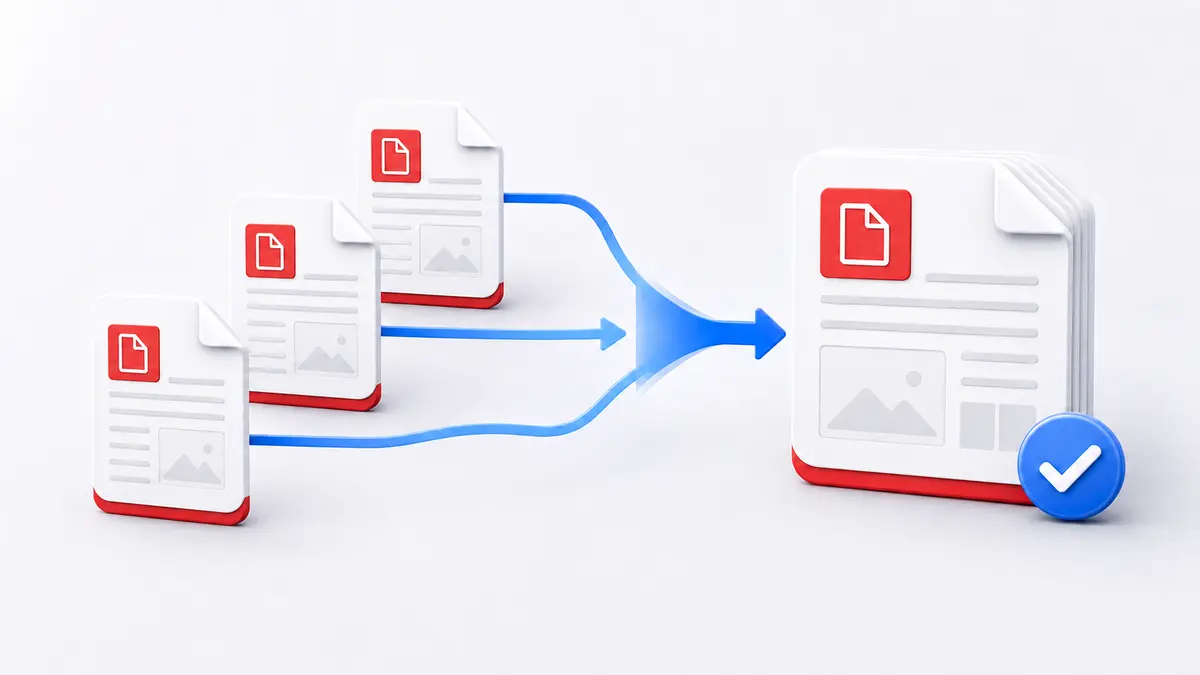
يمكنك دمج عدة ملفات PDF في ملف واحد من خلال اختيار المستندات من جهازك، ثم تشغيل أداة الدمج وتنزيل الملف النهائي. تساعد هذه العملية على جمع التقارير والفواتير والعقود والشهادات في مستند واحد منظم يسهل حفظه وإرساله، دون الحاجة إلى تثبيت برنامج إضافي على الجوال أو الكمبيوتر.
استخدم أداة دمج ملفات PDF مجانًا
ما المقصود بدمج ملفات PDF؟
دمج ملفات PDF هو جمع ملفين أو أكثر داخل مستند PDF واحد. تظهر صفحات الملف الأول أولًا، ثم صفحات الملف الثاني وبقية الملفات وفق الترتيب الذي تستلمه الأداة من نافذة اختيار الملفات.
تفيد هذه العملية عندما تريد إرسال مستند واحد بدل عدة مرفقات منفصلة، أو عند تجميع فصول كتاب، أو توحيد فواتير وتقارير متعددة، أو إعداد ملف متكامل لتقديمه إلى جهة حكومية أو تعليمية.
هل يؤدي الدمج إلى تعديل الملفات الأصلية؟
لا تعدّل عملية الدمج النسخ الأصلية الموجودة على جهازك، بل تنشئ ملف PDF جديدًا يضم محتواها. مع ذلك، احتفظ دائمًا بالملفات الأصلية إلى أن تراجع النسخة النهائية وتتأكد من اكتمال الصفحات وترتيبها.
كيفية دمج ملفات PDF في ملف واحد
تعمل أداة دمج ملفات PDF في أدوات ويب مباشرة من المتصفح. ويمكن استخدامها باتباع الخطوات التالية:
1. تجهيز ملفات PDF قبل الدمج
اجمع الملفات المطلوبة داخل مجلد واحد، ثم افتح كل ملف وتأكد من محتواه. احذف النسخ القديمة أو انقلها إلى مجلد مختلف حتى لا تختار ملفًا غير صحيح بالخطأ.
إذا كانت أسماء الملفات متشابهة، أعد تسميتها بأسماء واضحة أو أرقام متسلسلة، مثل:
- 01-الخطاب.pdf
- 02-التقرير.pdf
- 03-الشهادات.pdf
- 04-المرفقات.pdf
تساعد هذه الطريقة على تمييز الملفات واختيارها بالتسلسل المطلوب.
2. اختيار ملفات PDF
افتح أداة دمج ملفات PDF، ثم اضغط على حقل «ملفات PDF». انتقل إلى المجلد الذي يحتوي على المستندات وحدد ملفين أو أكثر.
تأكد من اختيار ملفات PDF فقط، وراجع أسماء الملفات قبل المتابعة. قد تختلف طريقة ترتيب الملفات المحددة باختلاف الجهاز والمتصفح، لذلك تبقى مراجعة النتيجة النهائية خطوة ضرورية.
3. بدء عملية الدمج
بعد اختيار الملفات، اضغط زر «إرسال». ستبدأ الأداة في قراءة صفحات المستندات وإنشاء ملف PDF واحد يجمعها.
انتظر حتى تكتمل العملية، ولا تغلق الصفحة أو تعيد تحميلها أثناء المعالجة، خصوصًا إذا كانت الملفات كبيرة أو تحتوي على عدد مرتفع من الصفحات.
4. تنزيل الملف المدمج
بعد ظهور رسالة نجاح العملية، اضغط زر «تنزيل» لحفظ الملف الجديد على جهازك.
أعطِ الملف اسمًا واضحًا يعبّر عن محتواه، مثل:
التقرير-السنوي-الكامل.pdf
تجنب الأسماء العامة مثل «ملف جديد»؛ لأنها تجعل العثور على المستند أكثر صعوبة لاحقًا.
5. مراجعة النتيجة
افتح الملف المدمج بعد تنزيله، ثم تحقق من:
- وجود جميع الملفات المطلوبة.
- عدد الصفحات.
- ترتيب المستندات.
- وضوح النصوص والصور.
- ظهور الصفحة الأولى والأخيرة بصورة صحيحة.
- عدم وجود صفحات مكررة أو غير مطلوبة.
إذا كان ترتيب بعض الصفحات غير صحيح، استخدم أداة إعادة ترتيب صفحات PDF لتصحيحها.
كيف تحافظ على الترتيب الصحيح للملفات؟
لا تعرض أداة الدمج حاليًا قائمة مستقلة لسحب الملفات وإعادة ترتيبها بعد اختيارها؛ لذلك يُفضّل تجهيز المستندات قبل رفعها.
استخدم الخطوات التالية:
- ضع جميع الملفات داخل مجلد واحد.
- احذف النسخ غير المطلوبة.
- أعد تسمية الملفات بأرقام متسلسلة.
- اخترها حسب التسلسل المطلوب.
- افتح النتيجة وتحقق من الترتيب بعد الدمج.
إذا ظهر ترتيب غير صحيح، تستطيع استخدام أداة إعادة ترتيب صفحات PDF بعد الدمج، أو إعادة تحديد الملفات بالتسلسل المطلوب وتنفيذ العملية مرة أخرى.
الفرق بين أدوات دمج ملفات PDF وتنظيم صفحاتها
قد تبدو أدوات دمج ملفات PDF وإعادة ترتيب الصفحات وتقسيمها متشابهة، لكن لكل أداة وظيفة مختلفة. يعتمد الاختيار الصحيح على ما إذا كنت تريد جمع عدة ملفات، أو تغيير ترتيب صفحات ملف واحد، أو فصل الملف إلى أجزاء، أو الاحتفاظ بصفحات محددة فقط.
| العملية | متى تستخدمها؟ | النتيجة | الأداة المناسبة |
|---|---|---|---|
| دمج PDF | عند وجود عدة ملفات منفصلة | ملف واحد يضم جميع المستندات | دمج ملفات PDF |
| إعادة ترتيب الصفحات | عندما تكون صفحات الملف في ترتيب خاطئ | الملف نفسه بترتيب صفحات جديد | إعادة ترتيب صفحات PDF |
| تقسيم PDF | عند الرغبة في فصل ملف واحد إلى أجزاء | عدة ملفات PDF منفصلة | تقسيم PDF |
| استخراج الصفحات | عند الحاجة إلى صفحات محددة فقط | ملف جديد يحتوي على الصفحات المختارة | استخراج صفحات PDF |
على الجوال: حرّك الجدول أفقيًا لعرض جميع الأعمدة.
إذا كانت لديك عدة مستندات منفصلة، فاستخدم أداة دمج PDF. وإذا كانت الصفحات موجودة داخل ملف واحد لكن ترتيبها غير صحيح، فاستخدم أداة إعادة ترتيب الصفحات. أما تقسيم PDF فيفصل المستند إلى ملفات متعددة، بينما تتيح أداة استخراج الصفحات إنشاء ملف جديد يحتوي على الصفحات التي تختارها فقط.
دمج ملفات PDF من الجوال
يمكنك استخدام أداة دمج PDF من هاتف أندرويد أو آيفون عبر المتصفح، دون تثبيت تطبيق إضافي. يجب أن تكون الملفات محفوظة على الجهاز أو متاحة من خلال تطبيق الملفات.
دمج PDF على هاتف أندرويد
افتح أداة الدمج من المتصفح، واضغط حقل اختيار الملفات، ثم انتقل إلى تطبيق «الملفات» أو مجلد التنزيلات. حدد المستندات المطلوبة، واضغط «إرسال»، ثم نزّل النتيجة بعد اكتمال العملية.
إذا لم تجد أحد المستندات، تأكد من تنزيله على الهاتف أولًا بدل بقائه داخل تطبيق البريد أو المراسلة فقط.
دمج PDF على الآيفون
احفظ المستندات داخل تطبيق «الملفات» أو iCloud Drive، ثم افتح أداة الدمج من المتصفح. اختر الملفات المطلوبة وابدأ العملية، وبعد اكتمالها احفظ الملف النهائي في المكان المناسب داخل تطبيق الملفات.
دمج ملفات PDF على الكمبيوتر دون برنامج
تعمل الأداة من خلال المتصفح على أجهزة Windows وMac وLinux. لا تحتاج إلى تثبيت برنامج مخصص إذا كانت مهمتك تقتصر على جمع عدة ملفات في مستند واحد.
ضع المستندات في مجلد مستقل، وأعد تسميتها بوضوح، ثم افتح أداة دمج PDF واخترها. بعد اكتمال العملية، نزّل الملف وافتحه للمراجعة قبل مشاركته.
أمثلة على استخدام دمج ملفات PDF
يمكن استخدام دمج PDF في مهام كثيرة، منها:
- جمع السيرة الذاتية مع الشهادات والخبرات.
- توحيد الفواتير الشهرية في ملف واحد.
- جمع العقود مع الملاحق المرتبطة بها.
- دمج أجزاء أو فصول كتاب إلكتروني.
- توحيد تقارير عدة أقسام.
- تجميع مستندات طلب حكومي أو تعليمي.
- جمع مذكرات وملفات دراسية.
- إعداد ملف واحد لإرساله عبر البريد الإلكتروني.
ماذا تفعل إذا كان ملف PDF المدمج كبيرًا؟
يزداد حجم الملف النهائي عند جمع عدة مستندات، خصوصًا إذا كانت تحتوي على صور عالية الدقة أو صفحات ممسوحة ضوئيًا.
بعد التأكد من اكتمال الملف وترتيبه، استخدم أداة ضغط PDF لتقليل حجمه. ويمكنك أيضًا قراءة دليل «كيفية تصغير حجم ملف PDF مع الحفاظ على الجودة» لمعرفة الفرق بين مستويات الضغط وكيفية اختيار المستوى المناسب.
لا تضغط الملف قبل التأكد من صحة الدمج؛ لأنك قد تضطر إلى إعادة العملية ثم ضغطه مرة أخرى.
هل يؤثر الدمج في جودة المستندات؟
تهدف عملية الدمج إلى نسخ صفحات الملفات الأصلية وجمعها في مستند جديد، وليست عملية ضغط للصور أو تقليل دقتها. لذلك لا يُفترض أن تنخفض الجودة لمجرد الدمج.
مع ذلك، يجب مراجعة الملف النهائي، خصوصًا إذا كانت المستندات الأصلية تالفة، أو محمية بكلمة مرور، أو تحتوي على خطوط وصور وعناصر معقدة.
أخطاء شائعة عند دمج ملفات PDF
اختيار نسخة قديمة من المستند
قد تكون داخل الجهاز عدة نسخ تحمل أسماء متشابهة. افتح الملفات قبل دمجها وتأكد من اختيار أحدث نسخة.
عدم مراجعة ترتيب الصفحات
لا تعتمد على نجاح العملية وحده. افتح الملف النهائي وتحقق من مواضع المستندات قبل إرساله.
نسيان بعض المرفقات
ضع جميع الملفات داخل مجلد واحد، واستخدم قائمة مسبقة بالمستندات المطلوبة حتى لا تنسى أحدها.
دمج ملفات غير مطلوبة
راجع الصفحات الحساسة أو الشخصية قبل رفع الملفات. قد يحتوي أحد المستندات على صفحة لا تريد مشاركتها.
تجاوز الحد المسموح للرفع
قد ينجح الدمج، لكن الجهة التي سترسل إليها الملف قد تفرض حدًا أقصى للحجم. اضغط النسخة النهائية عند الحاجة.
استخدام الدمج لتغيير ترتيب صفحات ملف واحد
إذا كانت المشكلة داخل ملف واحد فقط، فاستخدم أداة إعادة ترتيب الصفحات بدل دمج الملف مع نفسه.
نصائح قبل دمج المستندات الحساسة
- راجع سياسة الخصوصية وطريقة معالجة الملفات.
- تجنب استخدام الأجهزة العامة للمستندات الخاصة.
- تأكد من عدم وجود صفحات لا تريد مشاركتها.
- احتفظ بالنسخ الأصلية.
- احذف الملفات المؤقتة من الأجهزة المشتركة.
- استخدم اسمًا لا يكشف معلومات شخصية غير ضرورية.
- راجع النسخة النهائية قبل إرسالها.
- أضف كلمة مرور إلى الملف النهائي إذا كانت طبيعة المستند تتطلب الحماية.
الأسئلة الشائعة حول دمج ملفات PDF
كيف أدمج عدة ملفات PDF في ملف واحد مجانًا؟
افتح أداة دمج ملفات PDF، واختر ملفين أو أكثر من جهازك، ثم اضغط زر «إرسال». بعد اكتمال العملية، نزّل الملف الجديد وافتحه للتأكد من وجود جميع الصفحات وترتيب المستندات بصورة صحيحة.
هل يمكن دمج ملفات PDF دون تثبيت برنامج؟
نعم، تعمل أداة دمج PDF مباشرة من المتصفح، ويمكنك استخدامها من الجوال أو الكمبيوتر دون تثبيت برنامج إضافي. يجب أن تكون ملفات PDF محفوظة على جهازك أو متاحة من خلال تطبيق الملفات.
هل يمكن ترتيب الملفات داخل أداة الدمج؟
لا تعرض الأداة حاليًا واجهة مستقلة لسحب الملفات وإعادة ترتيبها بعد اختيارها. لذلك يُفضّل إعادة تسمية الملفات بأرقام متسلسلة واختيارها بالتسلسل المطلوب، ثم مراجعة النتيجة بعد التنزيل
هل يمكن دمج ملفات PDF من الجوال؟
نعم، تستطيع اختيار الملفات من هاتف أندرويد أو آيفون ودمجها من خلال المتصفح. احفظ المستندات داخل تطبيق الملفات أولًا، ثم اخترها من أداة الدمج ونزّل النسخة النهائية.
هل يؤدي دمج PDF إلى تقليل الجودة؟
الدمج ليس عملية ضغط، ولذلك لا يُفترض أن يقلل دقة النصوص أو الصور. لكن جودة النتيجة تعتمد أيضًا على سلامة الملفات الأصلية، لذا افتح المستند النهائي وراجعه بعد التنزيل.
لماذا أصبح الملف كبيرًا بعد الدمج؟
لأن الملف الجديد يضم محتوى جميع المستندات الأصلية. إذا كانت الملفات تحتوي على صور أو صفحات ممسوحة بدقة مرتفعة، فقد يصبح حجم النتيجة كبيرًا. استخدم أداة ضغط PDF بعد اكتمال الدمج.
ما الفرق بين دمج PDF وتقسيم PDF؟
الدمج يجمع عدة ملفات في مستند واحد، بينما التقسيم يفصل ملفًا واحدًا إلى ملفات أو أجزاء متعددة. اختر العملية وفق النتيجة التي تريد الوصول إليها.
ماذا أفعل إذا ظهر ترتيب الصفحات بصورة خاطئة؟
استخدم أداة إعادة ترتيب صفحات PDF لتغيير مواضع الصفحات داخل الملف النهائي، أو أعد اختيار الملفات وتنفيذ الدمج مرة أخرى بعد تجهيزها بأسماء وأرقام واضحة.
ابدأ الآن بدمج ملفات PDF
يساعد دمج ملفات PDF على تنظيم المستندات ومشاركتها في ملف واحد بدل إرسال عدة مرفقات منفصلة. جهّز الملفات المطلوبة، واخترها من أداة دمج PDF، ثم نزّل النتيجة وراجع ترتيب الصفحات قبل حفظها أو إرسالها.
استخدم أداة دمج ملفات PDF في أدوات ويب.