تعرّف على كيفية حذف صفحات من ملف PDF أونلاين من الجوال أو الكمبيوتر، وتحديد صفحة واحدة أو نطاقات متعددة دون تثبيت برنامج إضافي.
قد يحتوي ملف PDF على صفحة فارغة، أو نسخة مكررة، أو إعلان، أو مسودة قديمة، أو معلومات لا تريد مشاركتها. بدل إعادة إنشاء المستند كاملًا، يمكنك حذف صفحات من ملف PDF وإنشاء نسخة جديدة تحتوي فقط على الصفحات التي تحتاجها.
تتيح لك أداة حذف صفحات PDF في أدوات ويب اختيار صفحة واحدة أو عدة صفحات متتالية أو متفرقة. اكتب الأرقام في حقل «نطاقات الصفحات»، ثم نفّذ العملية ونزّل ملف PDF الجديد دون تثبيت برنامج على جهازك.
حذف صفحات PDF: الإجابة السريعة
| السؤال | الإجابة المختصرة |
|---|---|
| كيف أحذف صفحة من PDF؟ | اختر الملف، واكتب رقم الصفحة في حقل النطاقات، ثم اضغط «إرسال» ونزّل النسخة الجديدة. |
| كيف أحذف عدة صفحات؟ | استخدم صيغة مثل 1-3,7,10-12 لحذف صفحات متتالية ومتفرقة في عملية واحدة. |
| ما نتيجة العملية؟ | ملف PDF جديد يحتوي على جميع الصفحات الأصلية باستثناء الصفحات المحددة للحذف. |
| هل يمكن حذف جميع الصفحات؟ | لا، يجب أن تبقى صفحة واحدة على الأقل حتى يمكن إنشاء ملف PDF صالح. |
| هل يعمل من الجوال؟ | نعم، يمكن استخدام الأداة من متصفح أندرويد أو آيفون والكمبيوتر. |
| هل يتغير الملف الأصلي؟ | لا، تنشئ الأداة نسخة جديدة وتبقى النسخة الأصلية محفوظة كما هي. |
ما المقصود بحذف صفحات من ملف PDF؟
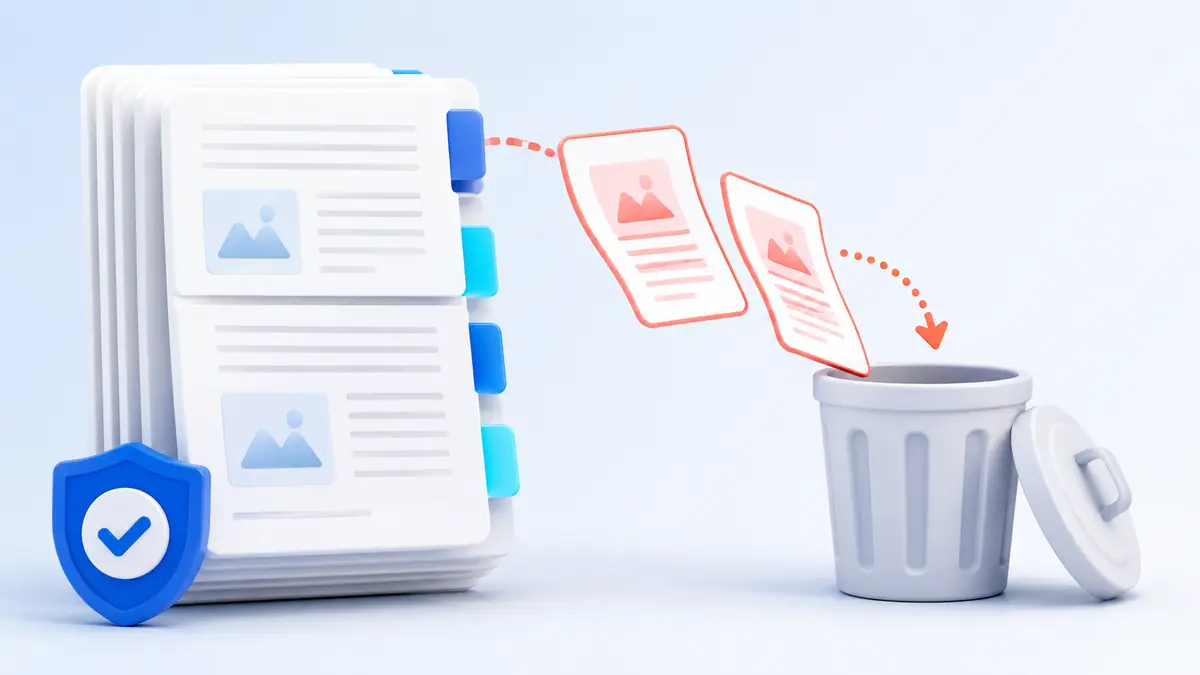
حذف صفحات PDF يعني إنشاء نسخة جديدة من المستند بعد استبعاد صفحات محددة. يمكن حذف صفحة مفردة، مثل الصفحة الخامسة، أو نطاق متتالٍ، مثل الصفحات من 4 إلى 8، أو مجموعة صفحات متفرقة، مثل 2 و6 و11.
لا تعدل العملية الملف الأصلي الموجود على جهازك. تقرأ الأداة المستند، وتستبعد الصفحات التي حددتها، ثم تنشئ ملف PDF جديدًا من الصفحات المتبقية. لذلك من المهم الاحتفاظ بالنسخة الأصلية إلى أن تراجع النتيجة النهائية.
متى تحتاج إلى إزالة صفحات PDF؟
توجد حالات عملية كثيرة يكون فيها حذف بعض الصفحات أفضل من مشاركة المستند كاملًا، ومنها:
- إزالة صفحة فارغة نتجت عن المسح الضوئي.
- حذف صفحة مكررة داخل تقرير أو عرض.
- إزالة مسودة قديمة قبل إرسال النسخة النهائية.
- استبعاد إعلان أو غلاف غير مطلوب.
- حذف مرفقات لا تخص الجهة المستلمة.
- إزالة صفحة تحتوي على بيانات شخصية قبل المشاركة.
- تقليل عدد صفحات الملف المطلوب رفعه إلى منصة إلكترونية.
حذف الصفحات لا يعني بالضرورة تقليل حجم الملف بدرجة كبيرة؛ لأن معظم الحجم قد يكون ناتجًا عن الصور الموجودة في الصفحات المتبقية. إذا كان هدفك الأساسي تقليل الحجم، استخدم أداة ضغط PDF بعد الانتهاء.
كيفية حذف صفحات من ملف PDF خطوة بخطوة
1. افتح الملف وحدد الصفحات غير المطلوبة
افتح المستند في عارض PDF وسجل أرقام الصفحات التي تريد حذفها. انتبه إلى أن الرقم المطبوع داخل الصفحة قد يختلف عن ترتيبها الفعلي في الملف، خصوصًا إذا كان المستند يحتوي على غلاف أو فهرس غير مرقم.
اعتمد على عداد الصفحات في برنامج العرض: الصفحة الأولى في ترتيب الملف رقم 1، والثانية رقم 2، وهكذا. هذه هي الأرقام التي تستخدمها الأداة.
2. افتح أداة حذف صفحات PDF
انتقل إلى أداة حذف صفحات PDF. تعمل الأداة من المتصفح ولا تحتاج إلى تثبيت برنامج إضافي.
3. اختر ملف PDF
اضغط على حقل «ملف PDF»، ثم اختر المستند من جهازك. راجع اسم الملف وتاريخ تعديله حتى لا تختار نسخة قديمة أو مستندًا مشابهًا بالخطأ.
إذا كان الملف موجودًا في خدمة تخزين سحابية، نزّله إلى الجهاز أولًا أو اختره من خلال تطبيق الملفات إذا كان نظام التشغيل يتيح ذلك.
4. اكتب أرقام الصفحات المراد حذفها
في حقل «نطاقات الصفحات»، اكتب الصفحات التي تريد حذفها، وليس الصفحات التي تريد الاحتفاظ بها.
استخدم الأمثلة التالية:
- 5 لحذف الصفحة الخامسة فقط.
- 2,7,11 لحذف صفحات متفرقة.
- 4-8 لحذف الصفحات من الرابعة إلى الثامنة.
- 1-3,7,10-12 لحذف عدة نطاقات وصفحات في عملية واحدة.
استخدم الفاصلة الإنجليزية , بين الأرقام والنطاقات، واكتب الشرطة - بين بداية النطاق ونهايته. يجب أن تكون جميع الأرقام ضمن العدد الفعلي لصفحات المستند.
5. ابدأ عملية الحذف
راجع الأرقام مرة أخرى، ثم اضغط زر «إرسال». تستبعد الأداة الصفحات المحددة وتجمع الصفحات المتبقية داخل ملف PDF جديد.
لا تغلق الصفحة أو تعيد تحميلها أثناء المعالجة، خصوصًا إذا كان المستند كبيرًا أو يحتوي على صور كثيرة. ولا تحاول حذف جميع صفحات الملف؛ يجب أن تبقى صفحة واحدة على الأقل.
6. نزّل الملف الجديد وراجعه
بعد اكتمال العملية، نزّل ملف PDF الناتج وافتحه. تحقق من عدد الصفحات، وتسلسل المحتوى، ووجود الصفحة الأولى والأخيرة، وعدم حذف صفحة مطلوبة بالخطأ.
أعطِ النسخة الجديدة اسمًا واضحًا، مثل التقرير-بعد-حذف-المرفقات.pdf، ولا تستبدل الملف الأصلي قبل التأكد من سلامة النتيجة.
كيف تكتب نطاقات الصفحات بصورة صحيحة؟
تقبل الأداة الصفحات المفردة والنطاقات المتتالية، ويمكن الجمع بينهما في الحقل نفسه. أبسط قاعدة هي: الفاصلة تفصل بين الاختيارات، والشرطة تحدد بداية النطاق ونهايته.
إذا كتبت 3,6-9,14، فستحذف الأداة الصفحة الثالثة، والصفحات من السادسة إلى التاسعة، والصفحة الرابعة عشرة.
تجنب الأخطاء التالية:
- استخدام الفاصلة العربية ، بدل الفاصلة الإنجليزية ,.
- كتابة نطاق معكوس مثل 9-4 بدل 4-9.
- إدخال رقم أكبر من عدد صفحات الملف.
- تكرار رقم الصفحة في أكثر من موضع.
- كتابة أرقام الصفحات التي تريد الاحتفاظ بها بدل الصفحات المراد حذفها.
حذف صفحات من ملف PDF على الجوال
يمكن استخدام الأداة من هاتف أندرويد أو آيفون عبر المتصفح. احفظ ملف PDF داخل تطبيق الملفات أو مجلد التنزيلات، ثم افتح الأداة واختر المستند.
اكتب أرقام الصفحات بالطريقة نفسها، واضغط «إرسال»، ثم نزّل الملف الجديد. افتح النتيجة في تطبيق PDF وتأكد من الصفحات قبل مشاركتها عبر البريد الإلكتروني أو تطبيقات المراسلة.
إذا كان الملف كبيرًا أو كان الهاتف بطيئًا، أغلق التطبيقات غير الضرورية أو استخدم جهاز كمبيوتر. تنفذ الأداة المعالجة داخل المتصفح، ولذلك تؤثر ذاكرة الجهاز وقدرته في سرعة العملية.
الفرق بين حذف صفحات PDF وتقسيمها واستخراجها
تؤدي أدوات إدارة الصفحات وظائف مختلفة. الجدول التالي يوضح العملية المناسبة وفق النتيجة المطلوبة.
| العملية | متى تستخدمها؟ | النتيجة | الأداة المناسبة |
|---|---|---|---|
| حذف صفحات PDF | عندما تريد إزالة صفحات معينة مع الاحتفاظ ببقية المستند. | ملف PDF جديد دون الصفحات المحددة. | حذف صفحات PDF |
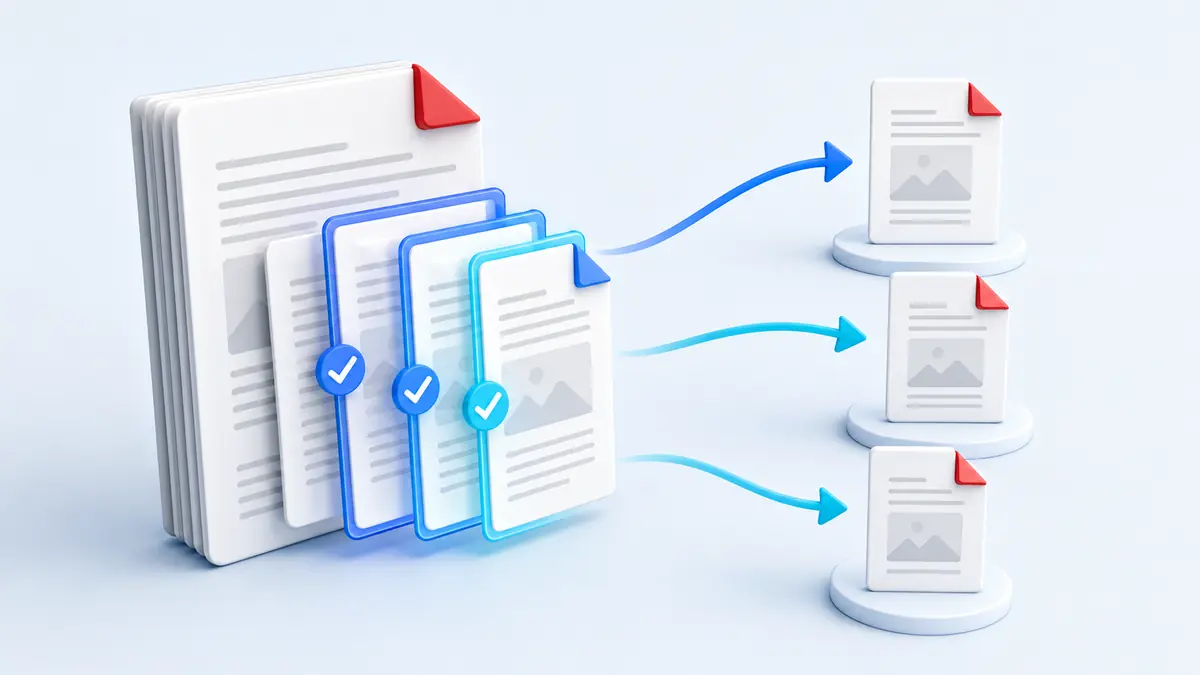
| تقسيم PDF | عندما تريد تحويل الصفحات المختارة إلى ملفات مستقلة. | ملفات PDF منفصلة داخل ملف ZIP. | تقسيم PDF |
| استخراج صفحات PDF | عندما تريد جمع صفحات مختارة داخل ملف واحد. | ملف PDF جديد يحتوي على الصفحات المختارة فقط. | استخراج صفحات PDF |
| إعادة ترتيب الصفحات | عندما تكون الصفحات صحيحة لكن ترتيبها غير مناسب. | ملف PDF واحد بالترتيب الجديد. | إعادة ترتيب صفحات PDF |
إذا كانت الصفحات غير مطلوبة نهائيًا، فاستخدم الحذف. وإذا كنت تريد الاحتفاظ بها في ملفات مستقلة، فاستخدم التقسيم. أما استخراج الصفحات فهو مناسب عندما تريد إنشاء مستند جديد من صفحات مختارة فقط.
هل يؤثر حذف الصفحات في جودة ملف PDF؟
لا تهدف عملية الحذف إلى ضغط الصفحات أو تحويلها إلى صور. تنشئ الأداة ملفًا جديدًا من الصفحات المتبقية، ولذلك يُفترض أن تحافظ النصوص والصور على مظهرها ودقتها الأصلية.
مع ذلك، راجع النتيجة إذا كان المستند يحتوي على نماذج تفاعلية، أو روابط داخلية، أو خطوط غير مضمنة، أو توقيع رقمي. إنشاء نسخة جديدة قد يؤثر في صلاحية التوقيع الرقمي؛ لأن بنية الملف لم تعد مطابقة للنسخة الموقعة الأصلية.
إذا كان الملف الناتج سليمًا لكنه كبير، استخدم أداة ضغط PDF، واقرأ دليل كيفية تصغير حجم ملف PDF مع الحفاظ على الجودة.
الخصوصية عند إزالة الصفحات
تعالج أداة حذف صفحات PDF الحالية المستند داخل المتصفح باستخدام مكتبات معالجة PDF. ومع ذلك، استخدم جهازًا موثوقًا عند التعامل مع العقود والهويات والتقارير المالية، ولا تترك الملف الأصلي أو النسخة الناتجة على جهاز مشترك.
بعد الانتهاء، راجع الملف الجديد للتأكد من اختفاء المعلومات الحساسة. تذكر أن حذف صفحة كاملة يزيلها من النسخة الجديدة، لكنه لا يحذف أي نسخ أخرى محفوظة أو مرسلة سابقًا.
ماذا تفعل إذا كان ملف PDF محميًا؟
قد تفشل الأداة في قراءة ملف محمي بكلمة مرور أو مقيد الصلاحيات. افتح المستند بالطريقة النظامية باستخدام كلمة المرور الصحيحة، وأزل الحماية فقط إذا كنت مالك الملف أو لديك تصريح بتعديله، ثم حاول تنفيذ الحذف مرة أخرى.
لا تستخدم أدوات إزالة القيود على مستندات لا تملك حق تعديلها. كما يُفضل الاحتفاظ بنسخة غير معدلة لأغراض التوثيق عند التعامل مع مستندات رسمية.
أمثلة عملية لحذف صفحات PDF
إزالة صفحة فارغة
قد تظهر صفحات فارغة عند مسح مستندات مزدوجة الوجه. حدد رقم الصفحة الفارغة واحذفها، ثم راجع انتقال المحتوى بين الصفحتين المحيطتين بها.
حذف صفحات مكررة
إذا تكررت فاتورة أو صفحة من تقرير، قارن النسختين أولًا وتأكد من أنهما متطابقتان، ثم احذف النسخة الزائدة فقط.
إزالة معلومات قبل المشاركة
يمكن حذف صفحة تحتوي على بيانات داخلية قبل إرسال المستند إلى طرف آخر. إذا كانت البيانات الحساسة موجودة داخل صفحة تحتاج إلى الاحتفاظ بها، فالحذف ليس الأداة المناسبة؛ ستحتاج إلى أداة تنقيح مخصصة تزيل المحتوى نفسه بصورة آمنة.
تجهيز ملف للرفع
قد تطلب منصة إلكترونية مستندًا دون الغلاف أو المرفقات. احذف الصفحات غير المطلوبة، ثم تحقق من تعليمات الجهة قبل رفع النسخة الجديدة.
حذف فصل كامل
يمكن كتابة نطاق مثل 20-35 لإزالة فصل كامل من مستند طويل. راجع الفهرس والروابط الداخلية بعد الحذف؛ فقد تشير إلى أرقام صفحات لم تعد موجودة.
أخطاء شائعة عند حذف صفحات PDF
إدخال الصفحات المراد الاحتفاظ بها
الحقل مخصص لأرقام الصفحات التي تريد حذفها. إذا كتبت أرقام الصفحات المهمة، فستُستبعد من النتيجة.
الاعتماد على الرقم المطبوع داخل الصفحة
قد يكون الغلاف هو الصفحة الأولى في الملف رغم عدم وجود رقم مطبوع عليه. استخدم رقم الصفحة الظاهر في عارض PDF.
حذف جميع الصفحات
لا يمكن إنشاء ملف PDF صالح بلا صفحات. اترك صفحة واحدة على الأقل، أو احذف الملف كاملًا من جهازك إذا لم تعد تحتاج إلى أي محتوى منه.
استخدام فاصلة غير صحيحة
استخدم الفاصلة الإنجليزية , في الصيغة 2,5,8-10. الفاصلة العربية قد تمنع الأداة من فهم النطاق.
استبدال الملف الأصلي مباشرة
احفظ النتيجة باسم جديد، وافتحها وتحقق منها قبل حذف النسخة الأصلية. الخطأ في رقم واحد قد يؤدي إلى إزالة صفحة مهمة.
توقع انخفاض كبير في الحجم
قد ينخفض الحجم بعد إزالة عدة صفحات، لكن الحذف ليس بديلًا عن الضغط. إذا كانت الصفحات المتبقية تحتوي على صور عالية الدقة، فقد يظل الملف كبيرًا.
ماذا تفعل بعد حذف الصفحات؟
بعد مراجعة الملف، يمكنك استخدام أداة إعادة ترتيب صفحات PDF إذا تغير التسلسل، أو أداة دمج PDF إذا أردت إضافة مستندات أخرى. ولتفاصيل أكثر، اقرأ دليل كيفية دمج ملفات PDF في ملف واحد بسهولة.
إذا كنت لا تريد حذف الصفحات، بل فصلها والاحتفاظ بها، اقرأ دليل كيفية تقسيم ملف PDF واستخراج الصفحات المطلوبة فقط.
الأسئلة الشائعة حول حذف صفحات PDF
كيف أحذف صفحات من ملف PDF مجانًا؟
افتح أداة حذف صفحات PDF، واختر الملف من جهازك، ثم اكتب أرقام الصفحات غير المطلوبة واضغط زر «إرسال». بعد اكتمال العملية نزّل ملف PDF الجديد وراجعه.
كيف أحذف أكثر من صفحة من ملف PDF؟
اكتب أرقام الصفحات مفصولة بفواصل إنجليزية، مثل 2,5,9، أو استخدم نطاقًا مثل 4-8. ويمكن الجمع بينهما بصيغة مثل 1-3,7,10-12.
هل يمكن حذف صفحات PDF من الجوال؟
نعم، تعمل الأداة من متصفح أندرويد وآيفون. اختر الملف من تطبيق الملفات، واكتب أرقام الصفحات، ثم نزّل النسخة الجديدة بعد اكتمال العملية.
هل يتغير ملف PDF الأصلي بعد الحذف؟
لا، تنشئ الأداة ملف PDF جديدًا دون الصفحات المحددة، بينما تبقى النسخة الأصلية على جهازك كما هي ما لم تحذفها بنفسك.
هل يؤثر حذف الصفحات في الجودة؟
لا تهدف العملية إلى ضغط المحتوى أو تحويله إلى صور؛ بل تنشئ ملفًا جديدًا من الصفحات المتبقية. لذلك يُفترض أن تحافظ النصوص والصور على جودتها الأصلية.
لماذا ظهرت رسالة خطأ عند حذف الصفحات؟
قد يكون السبب إدخال رقم غير موجود، أو كتابة نطاق بصورة غير صحيحة، أو محاولة حذف جميع صفحات المستند، أو استخدام ملف محمي لا تستطيع الأداة قراءته.
هل يمكن استعادة الصفحات بعد حذفها؟
لا تُعاد الصفحات إلى الملف الناتج تلقائيًا. استخدم النسخة الأصلية لإنشاء ملف جديد، لذلك لا تحذف الأصل قبل مراجعة النتيجة والتأكد منها.
ما الفرق بين حذف صفحات PDF واستخراجها؟
الحذف ينشئ نسخة جديدة بعد استبعاد الصفحات غير المطلوبة، بينما الاستخراج ينشئ ملفًا جديدًا يحتوي فقط على الصفحات التي اخترتها للاحتفاظ بها.
ابدأ الآن بحذف الصفحات غير المطلوبة
حدد أرقام الصفحات التي تريد إزالتها، ثم استخدم أداة حذف صفحات PDF في أدوات ويب لإنشاء نسخة جديدة ونظيفة من المستند. احتفظ بالملف الأصلي حتى تراجع النتيجة وتتأكد من بقاء جميع الصفحات المهمة.